Anonymiser des Documents pour l'Analyse par IA
Comment Utiliser CamoText : Conseils et Bonnes Pratiques
8 juin 2026
CamoText est conçu pour l'anonymisation de documents avec confidentialité par conception, en particulier en préparation de l'analyse par IA, avec un fonctionnement entièrement hors ligne sur n'importe quel ordinateur. Les paramètres utilisateur avancés et les fonctions intuitives de révision humaine sont pensés pour répondre à l'imprécision inhérente et à la subjectivité de la confidentialité.
Comment Ça Marche
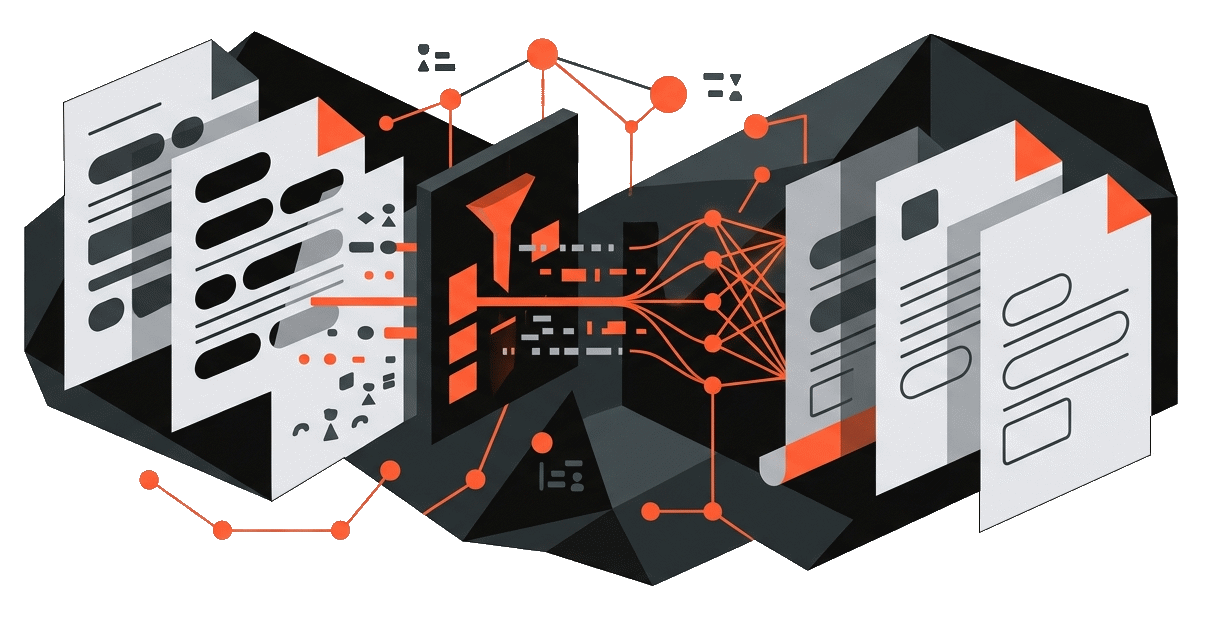
Le texte est extrait des fichiers chargés, traité localement par des modèles locaux intégrés et des algorithmes personnalisés, puis réécrit comme texte de sortie ; les fichiers d'entrée originaux ne sont pas modifiés.
Copier simplement le texte de sortie et le coller dans une interface d'IA, ou joindre des fichiers .md ou .txt, est généralement le flux de travail préféré pour l'analyse de documents anonymisés ou d'autres usages externes de l'IA. Le texte brut est plus rapide et plus économique à traiter pour l'IA, évitant d'avoir à analyser et interpréter des types de fichiers lourds. La préservation de la mise en forme reste néanmoins une option des paramètres utilisateur pour les documents Word, Markdown et Excel.
Les paramètres utilisateur peuvent être enregistrés, chargés automatiquement et ajustés ou combinés avec d'autres fichiers de configuration.
À moins que les clés ou les fichiers de sortie ne soient enregistrés localement, toutes les données de la session sont effacées de la mémoire à la fermeture de l'application.
Si les clés sont enregistrées localement, elles peuvent servir à réinsérer les termes et à désanonymiser le texte de sortie ultérieurement.
Types de Fichiers et Flux de Travail
- Document individuel. Anonymisez un brouillon, faites analyser par l'IA le texte de sortie copié (le plus léger et le plus simple) ou les fichiers de sortie enregistrés, puis (1) ajustez votre version de référence séparément, en veillant à contrôler chaque modification, ou (2) collez la sortie du LLM dans la fenêtre Réinsérer les Termes avec la clé encore active, et réinsérez les originaux.
- Traitement par lot. Anonymisez par lot un ensemble de types de fichiers pris en charge, vérifiez et ajustez tout en une fois dans l'application avant d'enregistrer ou de copier. Enregistrez les sorties dans le même type de fichier que les entrées, ou utilisez la sortie texte concaténée pour l'analyse par IA. Idéal pour les dossiers ou projets comportant plusieurs documents partageant des paramètres et des informations communs.
- Réduire vers des types de fichiers plus légers. Lorsque vous travaillez avec des PDF contenant du texte numérisé (le fichier doit avoir du texte détectable ; les images numérisées ne sont pas prises en charge, car les modèles OCR locaux restent peu pratiques pour un usage hors ligne sur des ordinateurs portables standard) ou des documents Word riches en médias, il est souvent préférable d'utiliser la sortie texte anonymisée en la copiant-collant dans votre LLM plutôt que de l'enregistrer dans le même type de fichier : plus légère et plus économique pour vos limites d'usage de l'IA. Quoi qu'il en soit, les fichiers de sortie enregistrés suppriment nativement les liens, les médias et les autres métadonnées par défaut, même lorsque la préservation de la mise en forme est activée, afin d'éviter d'autres voies habituelles d'exposition des données.
- Fichiers multimédias. Les fichiers audio et vidéo sont riches en données et extrêmement lourds à traiter pour l'IA ; le mieux est de les transcrire pour la confidentialité et l'efficacité. Si vous partez d'un audio, essayez CamoVoice pour la transcription hors ligne. Si vous partez d'une vidéo (par exemple une réunion ou un enregistrement de déposition), extrayez l'audio hors ligne avec CamoConvert et transcrivez avec CamoVoice. Consultez l'aperçu de CamoSuite pour des solutions de flux de travail hors ligne complètes.
- Outils d'IA agentique. Lorsque vous utilisez un logiciel agentique comme Claude Cowork ou Codex, créez un nouveau dossier sur le bureau avec des copies anonymisées des documents afin de restreindre l'accès de l'agent, pour la sécurité et l'efficacité. Cela préserve aussi la version de référence de vos brouillons séparément et maintient le contrôle de l'utilisateur sur les modifications. Si vous souhaitez utiliser directement la sortie de l'IA, appliquez la fonction Réinsérer les Termes ou Désanonymiser de CamoText dans l'application et enregistrez séparément.
Paramètres Utilisateur
Utilisez la fonction Priorités des paramètres utilisateur pour garantir que le texte soit anonymisé mot pour mot, sans distinction de casse, avec des balises personnalisées (comme CLIENT ou CONTREPARTIE) afin de donner encore plus de contexte à l'IA. Vous pouvez l'indiquer dans votre prompt ou vos fichiers de skill.
-
Randomisation des balises. Activez cette option si vous voulez éviter que le même hash de balise soit identifiable entre les sessions, pour une confidentialité maximale (par exemple, « CamoText » peut être
ORGANISATION_d5fa98a5lors d'une exécution etORGANISATION_4aef9e6dlors d'une autre). Vous devrez enregistrer chaque clé localement si vous souhaitez désanonymiser plusieurs exécutions simultanément plus tard. -
Préservation de la mise en forme. Limitée à
.docx,.xlsx,.mdet.rtf, car ces types de fichiers encodent nativement les informations de mise en forme. Si cette option est activée pour les documents Word, vous pouvez indiquer si les modifications suivies doivent être acceptées ou rejetées pendant le traitement du texte. - Chargement automatique des paramètres. Chargez automatiquement à l'ouverture de l'application les paramètres qui s'appliquent toujours ou qui sont définis globalement par votre cabinet ou votre entreprise. Vous pouvez combiner des fichiers de configuration ou les personnaliser pour une session donnée. Enregistrer et Fermer ne s'applique qu'à la session en cours ; Enregistrer les Paramètres dans un Fichier sauvegarde sur disque.
Vérifier les Détections et la Sortie
- Réviser par Catégorie pour vérifier et rétablir les détections automatiques par type de donnée, ou rétablir une catégorie entière d'un coup ; décochez ce qui doit rester avant de cliquer sur Rétablir.
- Ouvrir dans une Nouvelle Fenêtre pour vérifier la sortie : changez la taille de police, recherchez des termes spécifiques. Le bouton Anonymiser la Sélection fonctionne dans la fenêtre principale comme dans la fenêtre séparée, et les modifications sont automatiquement répercutées à la fermeture de la Nouvelle Fenêtre.
International
CamoText International ne se contente pas de traduire : chaque langue prise en charge dispose de ses propres modèles, reconnaisseurs et interface dédiés pour une prise en charge véritablement native.
Changez de langue d'un simple bouton. Les paramètres utilisateur sont entièrement portables entre les langues.
Consultez notre guide sur l'anonymisation et la transcription multilingues pour plus de détails et d'options.
CLI
Le mode CLI de CamoText (invoqué avec camo) est inclus dans Pro+ et International+.
Les paramètres utilisateur sont entièrement portables vers le mode CLI. Le mode CLI offre des options de configuration supplémentaires, mais la configuration générée par l'application est compatible.
Le mode CLI est scriptable, de sorte que vous (ou votre agent) pouvez automatiser la création de termes et balises prioritaires, la configuration et des flux en plusieurs étapes : surveillance de dossiers, anonymisation par lot vers un nouveau dossier, renommage de fichiers, journalisation des actions, suppression des clés après désanonymisation, et plus encore. Combinez-le avec la prise en charge CLI des autres programmes CamoSuite pour la préparation automatisée de fichiers en plusieurs étapes, comme l'extraction audio de vidéos, la transcription et l'anonymisation.
Pour approfondir, consultez la documentation de la CLI.
Rappelez-vous : les reconnaisseurs contextuels sont imparfaits et la confidentialité peut être subjective ; l'automatisation complète n'est donc pas recommandée — gardez un humain dans la boucle.
Résumé
En pratique, la plupart des utilisateurs apprécient le flux de travail direct : anonymiser un document ou un dossier de documents selon leurs paramètres, rétablir rapidement les faux positifs qui pourraient affecter l'interprétation, vérifier la sortie dans une fenêtre séparée pour surligner et anonymiser d'un clic tout terme manqué ou passage jugé confidentiel, puis coller le texte de sortie sans métadonnées dans leur interface d'IA pour l'analyse.
La version de référence du document reste séparée et sous le contrôle de l'utilisateur, pour toute modification ou tout ajout qu'il souhaite incorporer à partir des suggestions de l'IA. L'humain dans la boucle reste responsable de garantir une anonymisation adéquate avant l'usage de l'IA, ainsi que de vérifier et d'ajuster les sorties de l'IA avant de les inclure dans tout document quittant son appareil.