Dokumente für die KI-Analyse Anonymisieren
So Verwenden Sie CamoText: Tipps und Bewährte Praktiken
8. Juni 2026
CamoText ist für die Dokumentenanonymisierung mit Privacy by Design konzipiert, insbesondere zur Vorbereitung der KI-Analyse, und arbeitet vollständig offline auf jedem Computer. Die erweiterten Benutzereinstellungen und intuitiven Funktionen zur menschlichen Überprüfung sollen der inhärenten Unschärfe und Subjektivität von Datenschutz und Vertraulichkeit begegnen.
So Funktioniert Es
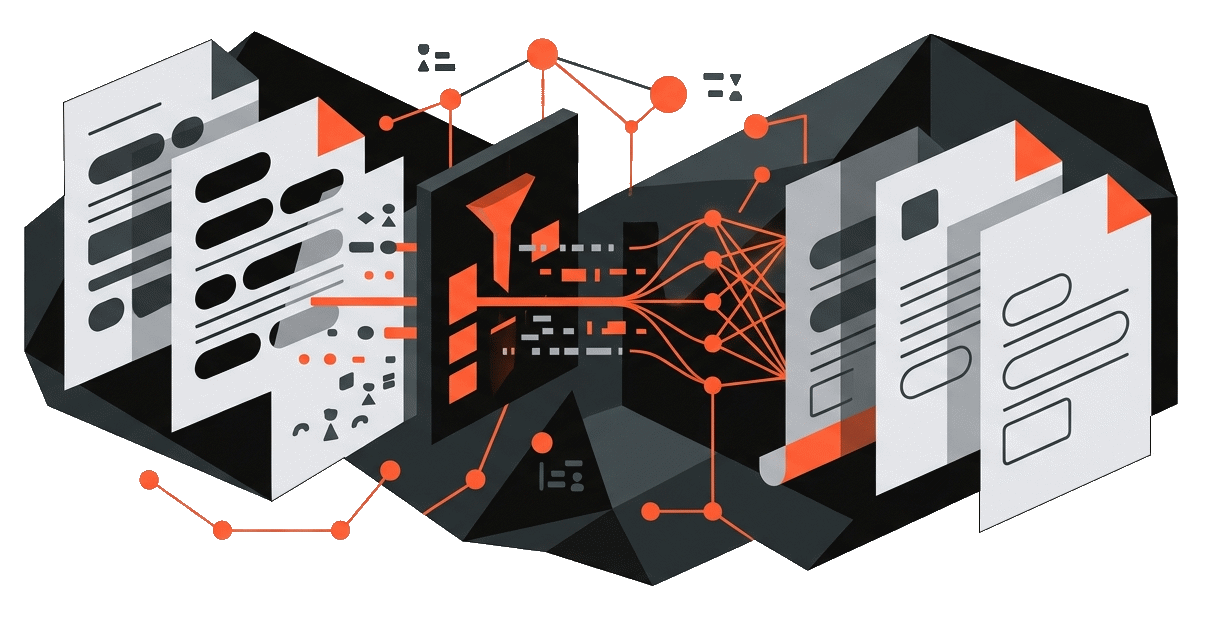
Der Text wird aus den geladenen Dateien extrahiert, lokal mit integrierten lokalen Modellen und maßgeschneiderten Algorithmen verarbeitet und als Ausgabetext neu geschrieben; die ursprünglichen Eingabedateien werden nicht verändert.
Den Ausgabetext einfach zu kopieren und in eine KI-Oberfläche einzufügen oder .md- bzw. .txt-Dateien anzuhängen, ist in der Regel der bevorzugte Workflow für die Analyse anonymisierter Dokumente oder andere externe KI-Nutzungen. Klartext ist für die KI schneller und günstiger zu verarbeiten und erspart das Parsen und Interpretieren schwergewichtiger Dateitypen. Die Formaterhaltung ist dennoch eine Benutzereinstellungs-Funktion für Word-, Markdown- und Excel-Dokumente.
Benutzereinstellungen können gespeichert, automatisch geladen und angepasst oder mit anderen Konfigurationsdateien kombiniert werden.
Sofern Schlüssel oder Ausgabedateien nicht lokal gespeichert werden, werden alle Sitzungsdaten beim Schließen der Anwendung aus dem Speicher gelöscht.
Werden Schlüssel lokal gespeichert, können sie später zum Wiedereinsetzen von Begriffen und zur De-Anonymisierung des Ausgabetexts verwendet werden.
Dateitypen und Workflows
- Einzeldokument. Anonymisieren Sie einen Entwurf, lassen Sie die KI den kopierten Ausgabetext (am leichtesten und einfachsten) oder gespeicherte Ausgabedateien analysieren, und (1) passen Sie Ihren maßgeblichen Entwurf separat an, wobei Sie jede Änderung kontrollieren, oder (2) fügen Sie die LLM-Ausgabe bei noch aktivem Schlüssel in das Fenster „Begriffe wieder einsetzen" ein und stellen Sie die Originale wieder her.
- Stapelverarbeitung. Anonymisieren Sie einen Satz unterstützter Dateitypen im Stapel, prüfen und passen Sie alles auf einmal in der App an, bevor Sie speichern oder kopieren. Speichern Sie die Ausgaben im selben Dateityp wie die Eingaben oder nutzen Sie die verkettete Textausgabe für die KI-Analyse. Ideal für Mandate oder Projekte mit mehreren Dokumenten, die gemeinsame Einstellungen und Informationen teilen.
- Auf leichtere Dateitypen reduzieren. Bei PDFs mit gescanntem Text (die Datei muss erkennbaren Text enthalten; gescannte Bilder werden nicht unterstützt, da lokale OCR-Modelle für den Offline-Einsatz auf Standard-Laptops weiterhin unpraktisch sind) oder medienlastigen Word-Dokumenten ist es oft besser, die anonymisierte Textausgabe per Kopieren und Einfügen in Ihr LLM zu übernehmen, statt sie im selben Dateityp zu speichern: leichter und günstiger für Ihre KI-Nutzungslimits. In jedem Fall entfernen gespeicherte Ausgabedateien standardmäßig Links, Medien und andere Metadaten, selbst bei aktivierter Formaterhaltung, um weitere übliche Wege der Datenoffenlegung zu vermeiden.
- Mediendateien. Audio- und Videodateien sind datenreich und für die KI extrem schwer zu verarbeiten; am besten transkribiert man sie aus Datenschutz- und Effizienzgründen. Wenn Sie von Audio ausgehen, probieren Sie CamoVoice für die Offline-Transkription. Wenn Sie von Video ausgehen (etwa einer Besprechung oder einer Aussageaufzeichnung), extrahieren Sie das Audio offline mit CamoConvert und transkribieren Sie mit CamoVoice. Siehe die CamoSuite-Übersicht für vollständige Offline-Workflow-Lösungen.
- Agentische KI-Tools. Wenn Sie agentische Software wie Claude Cowork oder Codex verwenden, erstellen Sie einen neuen Ordner auf dem Desktop mit anonymisierten Kopien der Dokumente, um den Zugriff des Agenten aus Sicherheits- und Effizienzgründen zu beschränken. So bleibt auch die maßgebliche Version Ihrer Entwürfe separat erhalten, und der Nutzer behält die Kontrolle über Bearbeitungen und Änderungen. Wenn Sie die KI-Ausgabe direkt verwenden möchten, nutzen Sie die Funktion „Begriffe wieder einsetzen" oder „De-Anonymisieren" von CamoText in der App und speichern Sie separat.
Benutzereinstellungen
Nutzen Sie die Funktion Prioritäten in den Benutzereinstellungen, um sicherzustellen, dass Text wortwörtlich und ohne Beachtung der Groß-/Kleinschreibung anonymisiert wird, mit benutzerdefinierten Tags (wie MANDANT oder GEGENPARTEI), damit die KI noch mehr Kontext hat. Sie können dies in Ihrem Prompt oder Ihren Skill-Dateien angeben.
-
Tag-Randomisierung. Aktivieren Sie diese Option, wenn derselbe Platzhalter-Hash zwischen Sitzungen nicht identifizierbar sein soll — für maximale Privatsphäre (zum Beispiel kann „CamoText" in einem Lauf
ORGANISATION_d5fa98a5und in einem anderenORGANISATION_4aef9e6dsein). Sie müssen jeden Schlüssel lokal speichern, wenn Sie später mehrere Läufe gleichzeitig de-anonymisieren möchten. -
Formaterhaltung. Beschränkt auf
.docx,.xlsx,.mdund.rtf, da diese Dateitypen Formatierungsinformationen nativ kodieren. Ist diese Option für Word-Dokumente aktiviert, können Sie angeben, ob nachverfolgte Änderungen bei der Textverarbeitung angenommen oder abgelehnt werden sollen. - Automatisches Laden der Einstellungen. Laden Sie beim Öffnen der App automatisch die Einstellungen, die immer gelten oder von Ihrer Kanzlei bzw. Ihrem Unternehmen global definiert sind. Sie können Konfigurationsdateien kombinieren oder für eine bestimmte Sitzung anpassen. Speichern und Schließen gilt nur für die aktuelle Sitzung; Einstellungen in Datei speichern speichert auf der Festplatte.
Erkennungen und Ausgabe Prüfen
- Nach Kategorie prüfen, um automatisch erkannte Treffer nach Datentyp zu überprüfen und rückgängig zu machen, oder eine ganze Kategorie auf einmal zurückzusetzen; entfernen Sie vor dem Klick auf Zurücksetzen die Häkchen bei allem, was bestehen bleiben soll.
- In neuem Fenster öffnen, um die Ausgabe zu prüfen: Schriftgröße ändern, nach bestimmten Begriffen suchen. Die Schaltfläche „Markierung anonymisieren" funktioniert im Haupt- wie im separaten Fenster, und Änderungen werden beim Schließen des neuen Fensters automatisch übernommen.
International
CamoText International übersetzt nicht nur: Jede unterstützte Sprache verfügt über eigene Modelle, Erkenner und eine eigene Oberfläche für echte native Unterstützung.
Wechseln Sie die Sprache mit einem Knopf. Benutzereinstellungen sind zwischen den Sprachen vollständig portabel.
Weitere Details und Optionen finden Sie in unserem Leitfaden zur mehrsprachigen Anonymisierung und Transkription.
CLI
Der CLI-Modus von CamoText (aufgerufen mit camo) ist in Pro+ und International+ enthalten.
Benutzereinstellungen sind vollständig in den CLI-Modus portierbar. Der CLI-Modus bietet zusätzliche Konfigurationsoptionen, aber die von der App erzeugte Konfiguration ist kompatibel.
Der CLI-Modus ist skriptfähig, sodass Sie (oder Ihr Agent) die Erstellung von Prioritätsbegriffen und -tags, die Konfiguration und mehrstufige Abläufe automatisieren können: Ordnerüberwachung, Stapel-Anonymisierung in einen neuen Ordner, Umbenennen von Dateien, Protokollierung von Aktionen, Löschen von Schlüsseln nach der De-Anonymisierung und mehr. Kombinieren Sie ihn mit der CLI-Unterstützung anderer CamoSuite-Programme für die automatisierte mehrstufige Dateivorbereitung, etwa Audioextraktion aus Video, Transkription und Anonymisierung.
Für weitere Details siehe die CLI-Dokumentation.
Denken Sie daran: Kontextbasierte Erkenner sind unvollkommen und Vertraulichkeit kann subjektiv sein, weshalb eine vollständige Automatisierung nicht empfohlen wird — behalten Sie einen Menschen im Prozess.
Zusammenfassung
In der Praxis schätzen die meisten Nutzer den direkten Workflow: ein Dokument oder einen Dokumentenordner gemäß ihren Einstellungen anonymisieren, Fehltreffer, die die Interpretation beeinträchtigen könnten, schnell zurücksetzen, die Ausgabe in einem separaten Fenster prüfen, um übersehene Begriffe oder als vertraulich eingestufte Passagen mit einem Klick zu markieren und zu anonymisieren, und dann den metadatenfreien Ausgabetext zur Analyse in ihre KI-Oberfläche einfügen.
Die maßgebliche Version des Dokuments bleibt separat und unter der Kontrolle des Nutzers — für alle Änderungen oder Ergänzungen, die er aus den KI-Vorschlägen übernehmen möchte. Der Mensch im Prozess bleibt dafür verantwortlich, eine angemessene Anonymisierung vor der KI-Nutzung sicherzustellen sowie die KI-Ausgaben zu prüfen und anzupassen, bevor sie in Material einfließen, das sein Gerät verlässt.