Utiliser le complément Claude pour Word avec anonymisation
2 novembre 2026
Pour les avocats transactionnels et les juristes d'entreprise, la tâche d'IA la plus utile est souvent la plus simple : analyser un projet d'accord et proposer un suivi des modifications dans le .docx lui-même. Claude pour Word est un outil simple et répandu pour analyser le document ouvert et proposer des modifications suivies que l'avocat accepte ou refuse.
Un projet original contient toutefois les noms confidentiels des parties, des prix, des numéros de compte et les métadonnées du document ; sans traitement préalable, Claude voit tout. CamoText est un outil simple pour l'éviter : il masque les termes sensibles entièrement hors ligne, écrit un nouveau .docx anonymisé mis en forme et laisse le projet original intact. Utilisez cette copie anonymisée dans Word et laissez le complément d'IA travailler. Lorsque vous voulez retrouver les vrais termes, la fonction Reinsert Terms de CamoText les restaure localement dans le document modifié par Claude, avec votre clé enregistrée.
Le résultat est un projet modifié par l'IA dont l'analyse n'a jamais inclus de données à caractère personnel ni de métadonnées du document. Le même schéma vaut pour tout assistant natif de Word qui modifie le fichier ouvert ; le complément de Claude est un exemple courant de suivi des modifications assisté par IA dans le document.
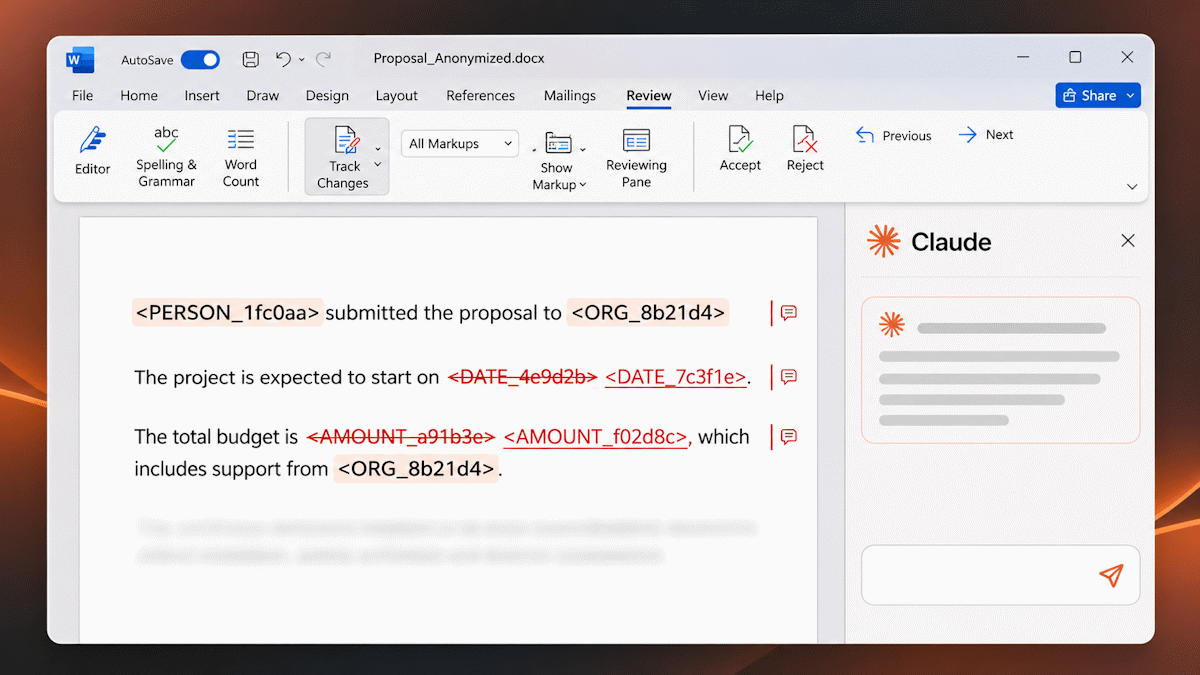
Les documents Word sont riches en données
Coller un contrat dans une fenêtre de chat, ou ouvrir le fichier faisant foi dans un complément d'IA, envoie le texte du projet au fournisseur. Un fichier Word porte aussi des données cachées : champs auteur et dernière modification, chemins de fichier, identifiants de révision et commentaires qui n'apparaissent pas dans le corps. Ces détails identifient le client, le dossier et souvent le cabinet, même si l'invite paraît générique.
Les conditions du fournisseur, les contrôles d'entreprise et un accord de sous-traitance décrivent ce qui se passe après que le texte a quitté la machine. Masquer d'abord fait porter la session du complément sur la structure des clauses, la répartition du risque et les protections manquantes, avec des marqueurs uniques à la place des données personnelles.
CamoText le fait hors ligne sur l'ordinateur de l'utilisateur. Il lit le document, remplace les termes détectés et prioritaires par des marqueurs hachés tels que <ORGANIZATION_8b42de>, retire les métadonnées de la sortie et écrit un .docx mis en forme nouveau. Le fichier source n'est pas écrasé : il peut rester sur un lecteur partagé, dans une extraction de GED ou là où le dossier se trouve déjà. La mise en forme est conservée dans cette sortie, puis de nouveau lorsque vous réinsérez les termes dans la copie modifiée, de sorte que chaque étape est un document Word que l'on peut ouvrir, comparer et classer.
Flux de travail du complément Word avec IA anonymisée
1 Charger le projet original
Chargez-le dans CamoText depuis un lecteur partagé, une exportation de GED ou n'importe quel emplacement. CamoText lit le contenu et écrit une sortie distincte. Le fichier source reste tel quel.
2 Masquer les termes sensibles
Cliquez sur Anonymize. Relisez la clé et la sortie, puis enregistrez le .docx anonymisé ; la mise en forme est conservée.
Word — complément Claude
3 Ouvrir la copie anonymisée
Dans Microsoft Word, ouvrez le .docx masqué. Demandez à Claude d'analyser le projet et d'insérer un suivi des modifications pour votre relecture. Le complément voit des marqueurs et des propriétés de document nettoyées, pas les parties ni l'historique du fichier.
Votre ordinateur — entièrement local
4 Reinsert Terms (facultatif)
Chargez le document modifié par Claude dans CamoText et lancez Reinsert Terms tant que la clé d'anonymisation est encore active (ou utilisez Deanonymize s'il faut charger la clé depuis le disque). Enregistrez edited_Doc localement. Les éléments sensibles reviennent en entier ; le projet original reste intact.
Détail étape par étape
-
Laisser le projet faisant foi là où il se trouve déjà
Chargez le projet dans CamoText, qu'il soit sur un lecteur réseau, dans une copie de travail extraite ou sur le bureau. CamoText extrait le contenu dont il a besoin et écrit un nouveau fichier. L'original reste la version de référence.
Important : ouvrez dans Word la sortie anonymisée, pas le projet source. Le complément travaille sur le document qui est ouvert. -
Utiliser les réglages de CamoText pour des marqueurs personnalisés
Dans User Settings → Priority Terms, étiquetez les termes que Claude doit distinguer sans apprendre qui ils sont. Une étiquette prioritaire devient une partie du marqueur, afin que le modèle suive les rôles dans tout l'accord :
- CLIENT — la partie que vous représentez
- COUNTERPARTY — l'autre partie
Les entités détectées automatiquement conservent leur catégorie dans le jeton, par exemple
<PERSON_4f6bb1>ou<ORGANIZATION_8b42de>. La même chaîne reçoit le même hachage dans tout le document, de sorte que les renvois restent cohérents. Excluez les catégories qui ne sont pas sensibles pour ce dossier (par exemple DATE). -
Anonymiser et enregistrer le
.docxmasquéChargez le projet et lancez Anonymize. CamoText remplace les termes détectés et prioritaires, retire les métadonnées et les liens hypertexte de la sortie et conserve la mise en forme dans le nouveau fichier. Enregistrez-le sous un nom clair, tel que
Agreement_anon.docx, dans un dossier de travail réservé à cette relecture.Conseil : au premier passage pour un client, vérifiez l'Anonymization Key pour les faux positifs et parcourez la sortie à la recherche du jargon que le détecteur a manqué. Surlignez et anonymisez les restes, ou ajoutez-les comme Priority Terms et relancez. Les documents suivants du même dossier réutilisent ces priorités. -
Analyser et appliquer le suivi des modifications dans Word
Ouvrez
Agreement_anon.docxdans Microsoft Word avec le complément Claude, et activez le mode de suivi des modifications du complément pour voir et relire les éditions. Indiquez à Claude qui vous représentez, via le marqueur, le type d'accord et toute autre préférence. Une instruction courte à réutiliser :Instruction pour le complément Word Rôle : conseil de <CLIENT_23af1c>.
Document : le projet ouvert. Déduisez le type d'accord du texte.
Tâche : relevez le risque unilatéral, les protections manquantes et le langage opératoire ambigu. Insérez les révisions proposées en suivi des modifications dans ce document.
Marqueurs : les jetons hachés tels que <CLIENT_23af1c>, <COUNTERPARTY_9c10aa> et <MONEY_bb19e0> tiennent lieu des vrais noms et montants. Traitez-les comme les parties et les montants définis. Ne signalez pas les jetons comme des blancs et n'inventez pas de vrais noms pour les remplacer.
Priorité : indemnités, limitation de responsabilité, résiliation, cession et écarts de fond par rapport au standard de marché ou au précédent. Laissez les clauses types déjà réciproques, sauf conflit avec ces points.Claude lit le fichier anonymisé ouvert. Les modifications proposées arrivent dans Word comme un suivi que vous pouvez accepter, refuser ou réécrire. Les marqueurs sont cohérents dans tout le document. Ce que le complément ne reçoit pas, c'est la dénomination sociale de la partie, le prix d'achat ou les métadonnées d'auteur du fichier original.
Enregistrez le fichier Word à la fin de la relecture, par exemple
Agreement_anon_edited.docx. Ce fichier reste masqué ; on peut aussi reporter à la main les changements dans le projet original en se guidant sur les suggestions de Claude. -
Réinsérer les termes dans le document modifié par Claude
Ouvrez le
.docxanonymisé et modifié dans CamoText et utilisez Reinsert Terms avec la clé de cette anonymisation (note : le suivi des modifications sera accepté comme révisions dans le document). CamoText remplace chaque marqueur par le texte sensible d'origine et écrit un autre document mis en forme. Enregistrez ce fichier localement commeedited_Doc.La réinsertion s'exécute sur votre ordinateur. La clé ne va pas chez Claude, et Claude ne voit pas le projet restauré. L'original du lecteur partagé reste le fichier de départ ;
edited_Docest une nouvelle sortie qui porte les nouvelles modifications (que la fonction Comparer de Word peut montrer face à l'original).Conseil : si vous préférez garder la main sur chaque modification, sautez la réinsertion et reportez à la main sur le projet faisant foi les idées que vous acceptez. Reinsert Terms sert lorsque vous voulez le suivi des modifications de Claude, avec le texte confidentiel restauré, comme document de travail.
Ce que voit le complément et ce qui reste sur votre machine
Le complément reconnaît toujours un contrat d'acquisition d'actions, peut vérifier si le plafond est lié au prix et proposer une modification suivie de la clause de notification. Il ne peut pas voir qui est le vendeur, quel est le prix, ni qui a créé le fichier.
Pourquoi les marqueurs permettent encore un redline utile
Garder le contexte relatif, exclure les précisions sensibles :
- La mise en forme survit à chaque étape. L'enregistrement anonymisé est un
.docx. Le suivi des modifications de Claude est constitué de révisions Word dans ce fichier. Reinsert Terms écrit un autre.docxmis en forme : il n'y a pas à reconstruire le projet à partir du texte du chat. - Une étiquette, une entité. Chaque mention littérale d'une entité sensible porte la même étiquette, y compris dans les définitions, les renvois et les blocs de signature.
- Les rôles restent visibles. Des étiquettes prioritaires telles que
<CLIENT_23af1c>indiquent au modèle quels intérêts protéger sans divulguer le nom du client. - Éviter les conflits de versions. L'extraction et une nouvelle sortie signifient que l'original du lecteur partagé n'est jamais le fichier que le complément modifie.
Bonnes pratiques
- Un fichier de travail anonymisé par relecture. Nommez-le pour que personne n'ouvre par habitude le projet vivant dans le complément.
- Priority Terms pour le dossier. Étiqueter le client et la contrepartie est un moyen simple de donner du contexte.
- Gardez la clé d'anonymisation hors de tout dossier que le complément ou un autre agent peut lire. La clé est la carte des marqueurs vers les données personnelles.
- Vérifiez le résultat. La détection est solide, mais elle reste contextuelle et subjective.
- Pour les agents au niveau d'un dossier, anonymisez par lot tous les fichiers de l'affaire. Si la tâche porte sur plusieurs fichiers sur disque plutôt que sur un suivi des modifications dans le document Word ouvert, suivez Utilisez Claude Cowork avec anonymisation et ne donnez à l'agent qu'un dossier de copies masquées aux étiquettes cohérentes.
Conclusion
Analyser un projet d'accord et proposer un suivi des modifications, sans remettre les détails confidentiels, est l'usage de l'IA que les avocats transactionnels et les juristes d'entreprise demandent le plus. CamoText raccourcit le chemin : masquez le projet hors ligne, enregistrez un .docx anonymisé mis en forme, laissez le complément Claude modifier cette copie dans Word et, si vous voulez les termes de l'opération dans les révisions de l'IA, réinsérez-les localement.
Le projet original n'est jamais écrasé. Claude travaille sur des marqueurs dans un document sans métadonnées. Le edited_Doc final est produit sur votre ordinateur, avec les éléments sensibles restaurés, une fois le modèle terminé.