Use el complemento de Claude para Word con anonimización
2 de noviembre de 2026
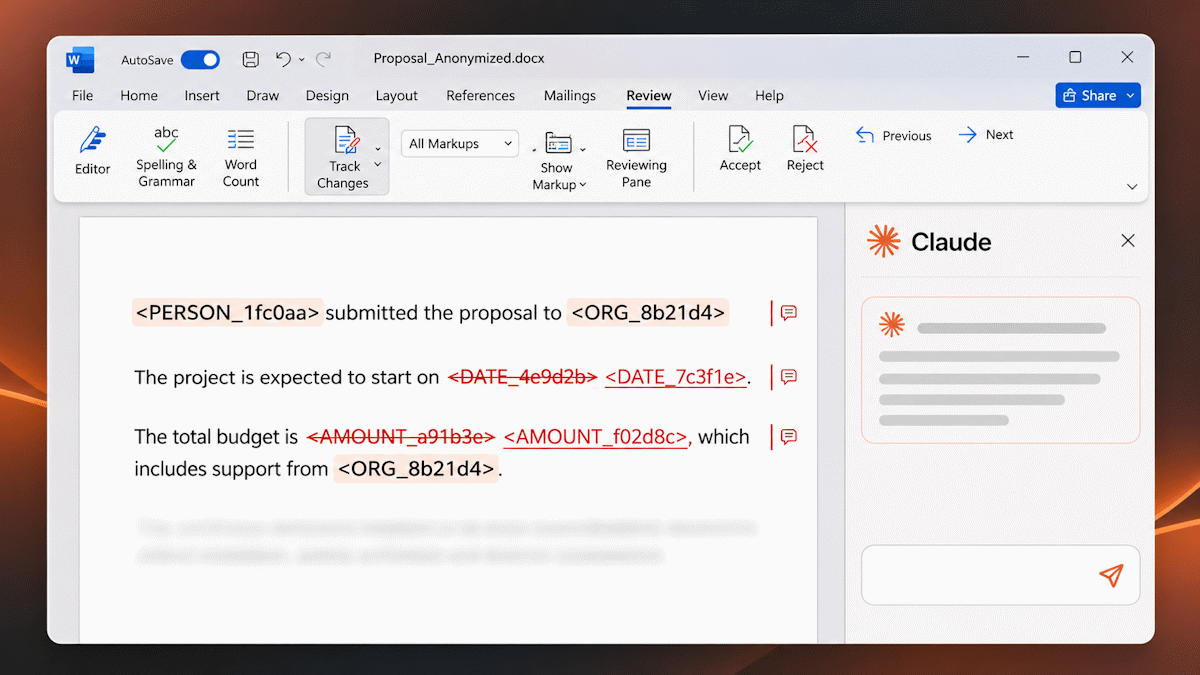
Para abogados transaccionales y de empresa, la tarea de IA más útil suele ser la más simple: analizar un borrador de contrato y proponer control de cambios en el propio .docx. Claude para Word es una herramienta sencilla y muy usada para analizar el documento abierto y proponer ediciones con control de cambios que el abogado acepta o rechaza.
Sin embargo, el borrador original contiene nombres confidenciales de las partes, precios, números de cuenta y los metadatos del propio documento; si no se trata el archivo, Claude lo ve todo. CamoText es una herramienta sencilla para evitarlo: enmascara los términos sensibles por completo sin conexión, escribe un .docx anonimizado nuevo con formato y deja el borrador original intacto. Use esa copia anonimizada en Word y deje trabajar al complemento de IA. Cuando quiera recuperar los términos reales, la función Reinsert Terms de CamoText los restaura en local en el documento editado por Claude, con la clave guardada.
El resultado es un borrador editado por IA cuyo análisis nunca incluyó información personal identificable ni metadatos del documento. El mismo esquema sirve para cualquier asistente nativo de Word que edite el archivo abierto; el complemento de Claude es un ejemplo habitual de control de cambios asistido por IA dentro del documento.
Los documentos de Word están llenos de datos
Pegar un contrato en una ventana de chat, o abrir el archivo oficial en un complemento de IA, envía el texto del borrador al proveedor. Un archivo de Word también lleva datos ocultos: campos de autor y de última modificación, rutas de archivo, identificadores de revisión y comentarios que no aparecen en el cuerpo. Esos datos identifican al cliente, al asunto y a menudo al despacho, aunque el prompt parezca genérico.
Las condiciones del proveedor, los controles empresariales y un acuerdo de encargo de tratamiento describen qué ocurre después de que el texto sale del equipo. Enmascarar primero hace que la sesión del complemento trate de la estructura de las cláusulas, el reparto del riesgo y las protecciones que faltan, con marcadores únicos en lugar de datos personales.
CamoText lo hace sin conexión en el ordenador del usuario. Lee el documento, sustituye los términos detectados y prioritarios por marcadores con hash como <ORGANIZATION_8b42de>, elimina los metadatos de la salida y escribe un .docx con formato nuevo. El archivo de origen no se sobrescribe, así que puede seguir en una unidad compartida, en una extracción del gestor documental o donde ya esté el expediente. El formato se conserva en esa salida y otra vez al reinsertar los términos en la copia editada, de modo que cada paso es un documento de Word que se puede abrir, comparar y archivar.
Flujo de trabajo del complemento de Word con IA anonimizada
1 Cargue el borrador original
Cárguelo en CamoText desde una unidad compartida, una exportación del gestor documental o cualquier otra ubicación. CamoText lee el contenido y escribe una salida aparte. El archivo de origen permanece como estaba.
2 Enmascare los términos sensibles
Pulse Anonymize. Revise la clave y la salida, y guarde el .docx anonimizado; el formato se conserva.
Word — complemento de Claude
3 Abra la copia anonimizada
En Microsoft Word, abra el .docx enmascarado. Pida a Claude que analice el borrador e inserte control de cambios para su revisión. El complemento ve marcadores y propiedades de documento limpias, no las partes ni el historial del archivo.
Su ordenador — totalmente local
4 Reinsert Terms (opcional)
Cargue el documento editado por Claude en CamoText y ejecute Reinsert Terms con la clave de anonimización aún activa (o use Deanonymize si necesita cargar la clave desde el disco). Guarde edited_Doc en local. Los elementos sensibles vuelven completos; el borrador original sigue intacto.
Detalle paso a paso
-
Deje el borrador oficial donde ya está
Cargue el borrador en CamoText, esté en una unidad de red, en una copia de trabajo extraída o en el escritorio. CamoText extrae el contenido que necesita y escribe un archivo nuevo. El original sigue siendo la versión de referencia.
Importante: abra en Word la salida anonimizada, no el borrador de origen. El complemento trabaja sobre el documento que está abierto. -
Use la configuración de CamoText para marcadores personalizados
En User Settings → Priority Terms, etiquete los términos que Claude debe distinguir sin saber quiénes son. La etiqueta prioritaria pasa a formar parte del marcador, de modo que el modelo puede seguir los roles a lo largo del contrato:
- CLIENT — la parte a la que representa
- COUNTERPARTY — la otra parte
Las entidades detectadas automáticamente conservan su categoría en el token, por ejemplo
<PERSON_4f6bb1>u<ORGANIZATION_8b42de>. La misma cadena recibe el mismo hash en todo el documento, así que las remisiones internas siguen siendo coherentes. Excluya las categorías que no sean sensibles en este asunto (por ejemplo, DATE). -
Anonimice y guarde el
.docxenmascaradoCargue el borrador y ejecute Anonymize. CamoText sustituye los términos detectados y prioritarios, elimina metadatos e hipervínculos de la salida y conserva el formato del documento en el archivo nuevo. Guárdelo con un nombre claro, como
Agreement_anon.docx, en una carpeta de trabajo usada solo para esta revisión.Consejo: en la primera pasada de un cliente, revise la Anonymization Key en busca de falsos positivos y busque en la salida la jerga que el detector no haya captado. Resalte y anonimice los restos, o añádalos como Priority Terms y vuelva a ejecutar. Los documentos posteriores del mismo asunto reutilizan esas prioridades. -
Analice y aplique el control de cambios en Word
Abra
Agreement_anon.docxen Microsoft Word con el complemento de Claude y active el modo de control de cambios del complemento para ver y revisar las ediciones. Indique a Claude a quién representa mediante el marcador, qué tipo de contrato es y cualquier otra preferencia. Una instrucción breve que puede reutilizar:Instrucción para el complemento de Word Rol: abogado de <CLIENT_23af1c>.
Documento: el borrador abierto. Infiera el tipo de contrato a partir del texto.
Tarea: revise el riesgo unilateral, las protecciones que faltan y el lenguaje operativo ambiguo. Inserte las revisiones propuestas como control de cambios en este documento.
Marcadores: los tokens con hash como <CLIENT_23af1c>, <COUNTERPARTY_9c10aa> y <MONEY_bb19e0> sustituyen nombres y cifras reales. Trátelos como las partes y los importes definidos. No señale los tokens como espacios en blanco ni invente nombres reales para sustituirlos.
Enfoque: indemnidades, limitación de responsabilidad, resolución, cesión y desviaciones sustantivas respecto del estándar de mercado o del precedente. Deje la cláusula tipo que ya sea recíproca, salvo que entre en conflicto con esos puntos.Claude lee el archivo anonimizado abierto. Las ediciones propuestas quedan en Word como control de cambios que puede aceptar, rechazar o reescribir. Los marcadores son coherentes en todo el documento. Lo que el complemento no recibe es la denominación social de la parte, el precio de compra ni los metadatos de autor que iban en el original.
Guarde el archivo de Word al terminar la revisión, por ejemplo
Agreement_anon_edited.docx. Ese archivo sigue enmascarado; como alternativa, se pueden introducir a mano los cambios en el borrador original usando las sugerencias de Claude como guía. -
Reinserte los términos en el documento editado por Claude
Abra el
.docxanonimizado y editado en CamoText y use Reinsert Terms con la clave de esta anonimización (nota: el control de cambios se aceptará como revisiones en el documento). CamoText sustituye cada marcador por el texto sensible original y escribe otro documento con formato. Guarde ese archivo en local como suedited_Doc.La reinserción se ejecuta en su ordenador. La clave no llega a Claude, y Claude no ve el borrador restaurado. El original de la unidad compartida sigue siendo el archivo con el que empezó;
edited_Doces una salida nueva que lleva las ediciones nuevas (que Word puede mostrar con Comparar frente al original).Consejo: si prefiere controlar cada edición usted mismo, omita la reinserción y aplique a mano en el borrador oficial las ideas que acepte. Reinsert Terms es para cuando quiere el control de cambios de Claude, con el texto confidencial restaurado, como documento de trabajo.
Lo que ve el complemento y lo que se queda en su equipo
El complemento sigue reconociendo un contrato de compraventa de acciones, puede comprobar si el límite de responsabilidad está ligado al precio y proponer un control de cambios en la cláusula de notificaciones. No puede ver quién es el vendedor, cuál es el precio ni quién creó el archivo.
Por qué los marcadores siguen permitiendo un redline útil
Conserve el contexto relativo y excluya los datos sensibles concretos:
- El formato sobrevive en cada paso. El guardado anonimizado es un
.docx. El control de cambios de Claude son revisiones de Word en ese archivo. Reinsert Terms escribe otro.docxcon formato, así que no hay que reconstruir el borrador a partir del texto del chat. - Una etiqueta, una entidad. Cada mención literal de una entidad sensible lleva la misma etiqueta, también en definiciones, remisiones y bloques de firma.
- Los roles siguen visibles. Etiquetas prioritarias como
<CLIENT_23af1c>indican al modelo qué intereses proteger sin revelar el nombre del cliente. - Se evitan conflictos de control de versiones. La extracción y una salida nueva implican que el original de la unidad compartida nunca es el archivo que modifica el complemento.
Buenas prácticas
- Un archivo de trabajo anonimizado por revisión. Póngale un nombre que evite abrir por costumbre el borrador vivo en el complemento.
- Priority Terms para el asunto. Etiquetar al cliente y a la contraparte es una forma sencilla de dar contexto.
- Mantenga la clave de anonimización fuera de cualquier carpeta que el complemento u otro agente pueda leer. La clave es el mapa de los marcadores hacia los datos personales.
- Compruebe el resultado. La detección es sólida, pero sigue siendo contextual y subjetiva.
- Para agentes a nivel de carpeta, anonimice por lotes todos los archivos del asunto. Si la tarea es trabajo con varios archivos en disco y no control de cambios en el documento de Word abierto, siga Utilice Claude Cowork con anonimización y entregue al agente solo una carpeta de copias enmascaradas con etiquetas coherentes.
Conclusión
Analizar un borrador de contrato y proponer control de cambios, sin entregar los detalles confidenciales, es el uso de IA que más piden los abogados transaccionales y de empresa. CamoText acorta el camino: enmascare el borrador sin conexión, guarde un .docx anonimizado con formato, deje que el complemento de Claude edite esa copia en Word y, si quiere los términos de la operación de vuelta en las revisiones de la IA, reínserte los términos en local.
El borrador original nunca se sobrescribe. Claude trabaja con marcadores en un documento sin metadatos. El edited_Doc final se produce en su ordenador, con los elementos sensibles restaurados, cuando el modelo ya ha terminado.